良友物联通APP说明
点击分类标签或悬浮菜单,查看相关步骤
安装
设置
下单
其他
左右滑动查看详细步骤
1
打开网址下载安装
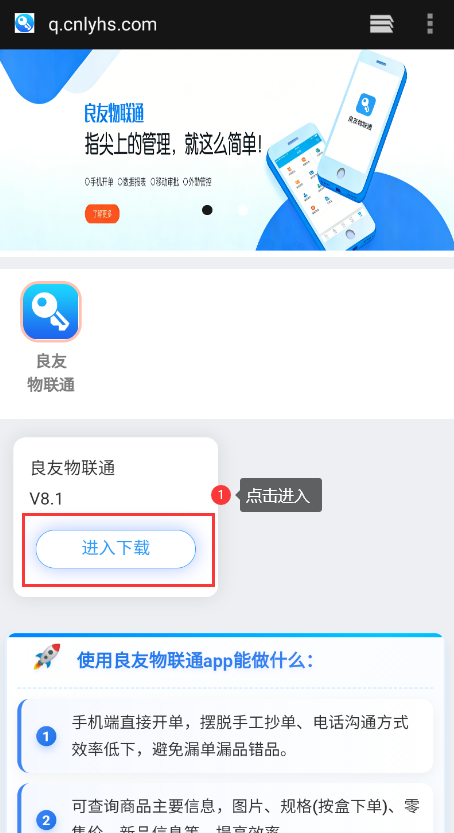
如图点击进入,按提示下载并安装
注意:因苹果和部分安卓系统下载安装情况不同
如遇到问题,请联系相关人员协助。
2
首次启动
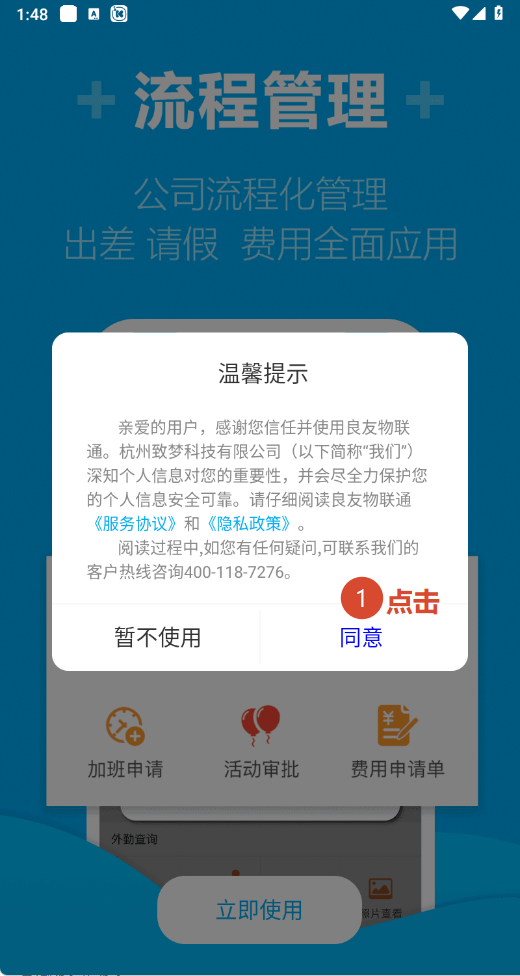
安装完成后,手机桌面点击"良友物联通"图标
启动后如图,点击同意进行下一步。
3
跳过弹窗
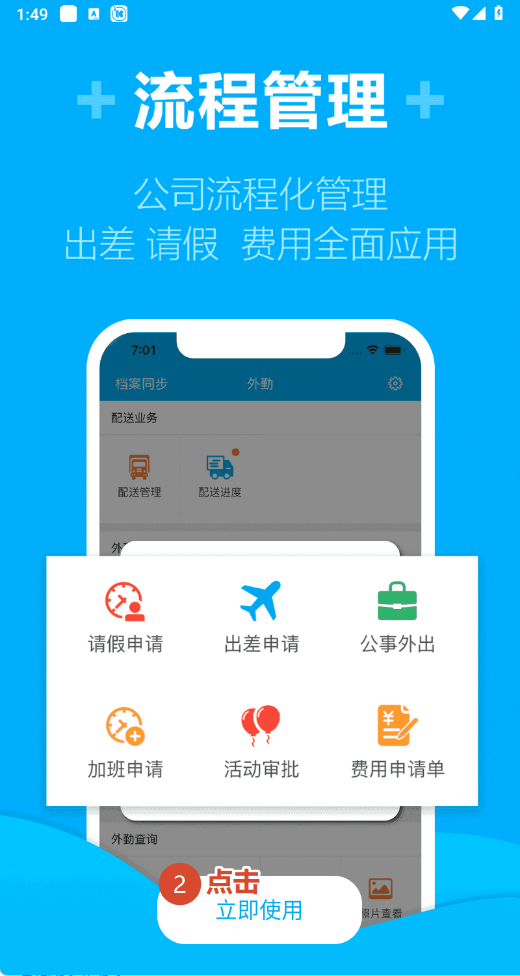
点击"立即使用"进行下一步。
4
跳过弹窗
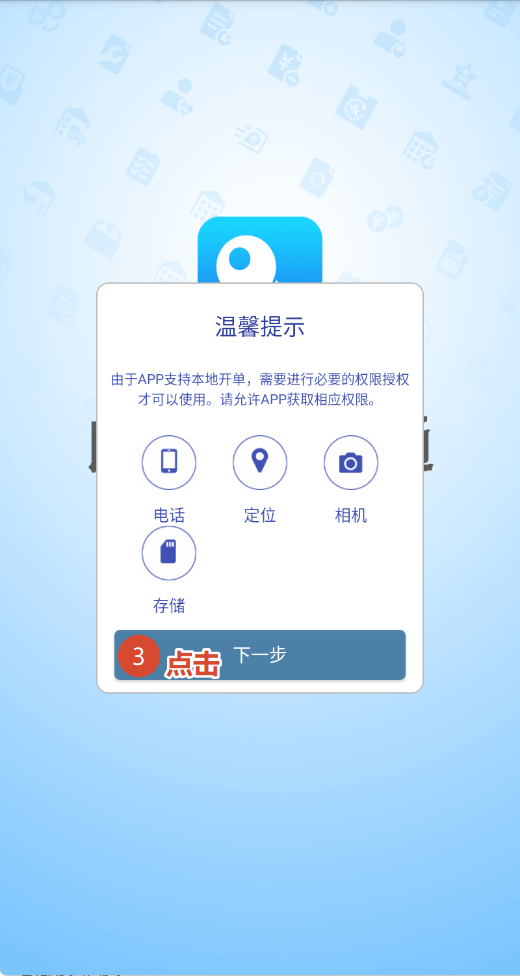
点击"下一步"。
5
权限请求
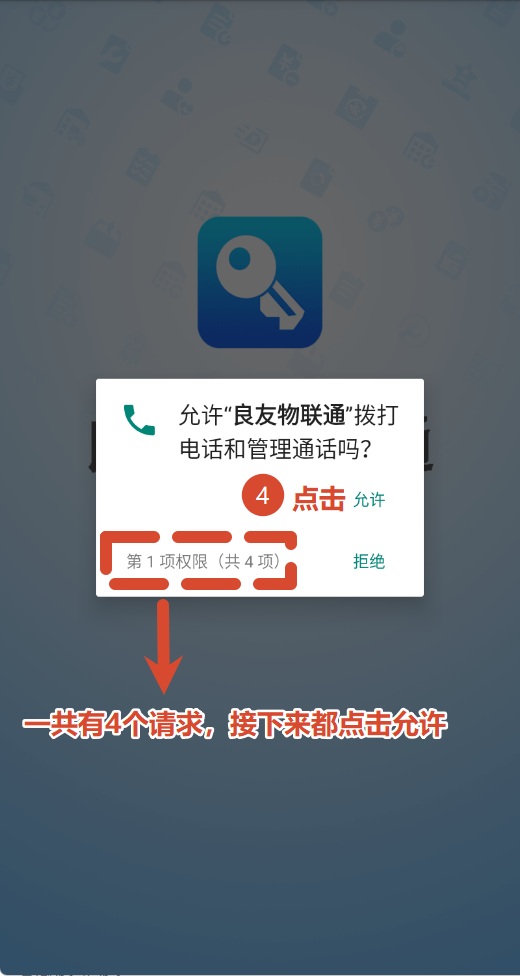
点击"允许",一共有4个,全部允许即可。
6
下载数据包
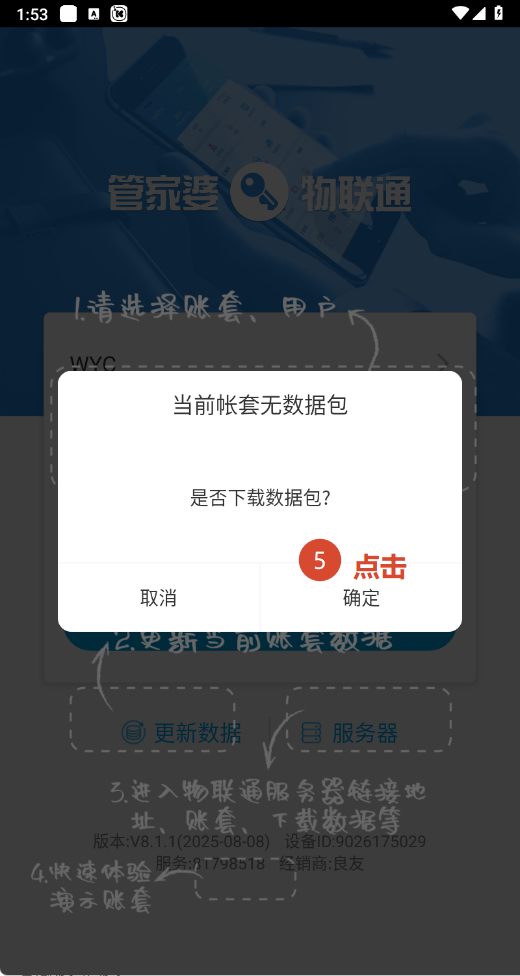
点击"确定",确保网络通畅,需要下载数据包。
7
下载数据包
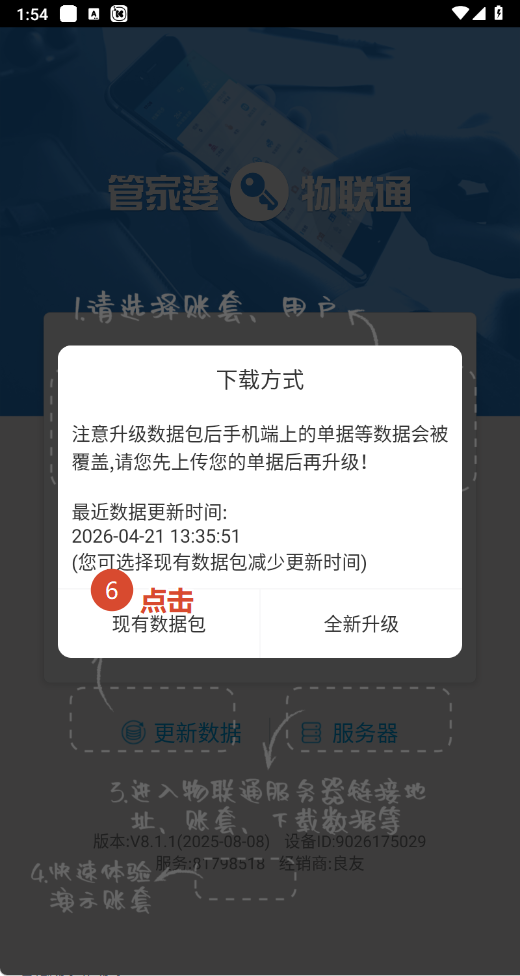
点击"现有数据包",确保网络通畅,以便下载数据包。
8
登录窗口
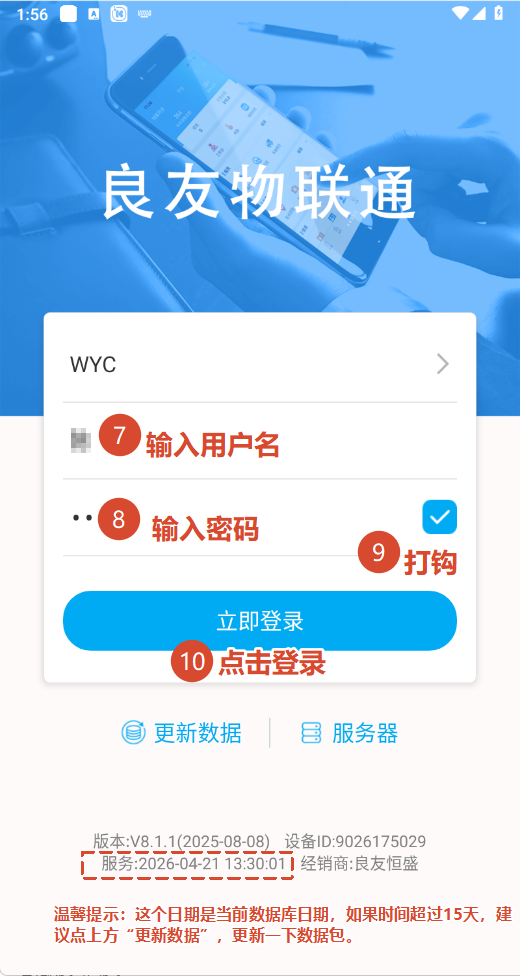
输入用户名、密码、勾选记住密码,点击登录
如果没有账号密码,联系对应业务人员
提供您的姓名、手机号、负责的门店建立账号。
9
苹果设置服务器1
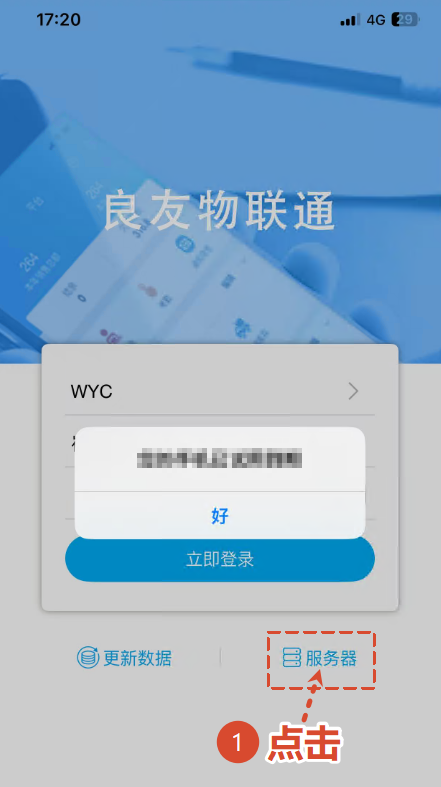
点击“服务器”进入设置
10
苹果设置服务器2
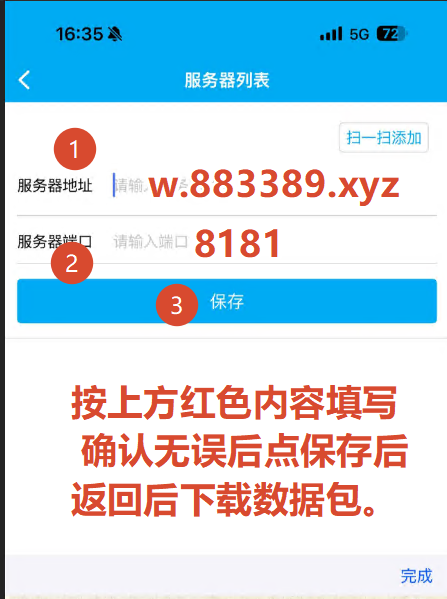
输入服务器:w.883389.xyz 端口:8181 再点保存返回,如前面步骤下载数据包即可。
左右滑动查看详细步骤
1
进入设置界面
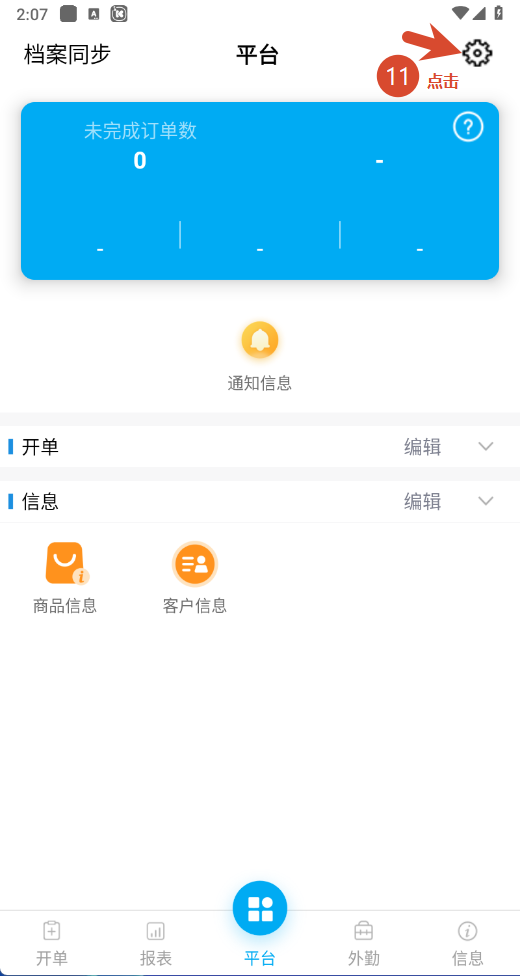
点击右上方"齿轮"
2
用户配置界面
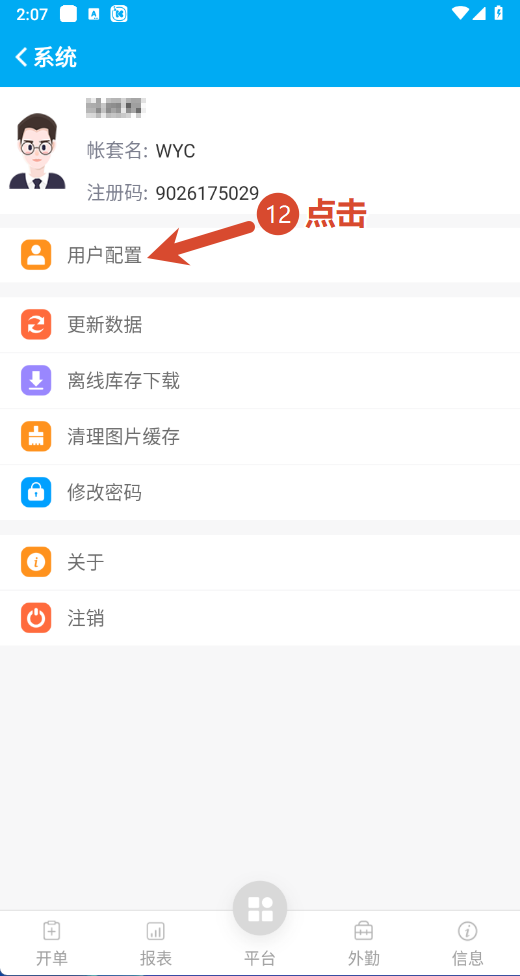
点击"用户配置"
3
配置开关选项
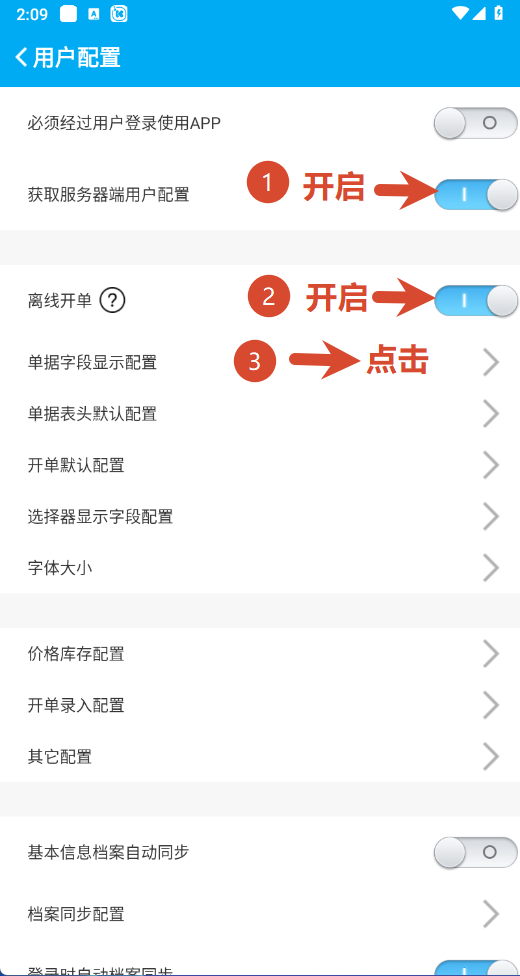
①获取服务器用户配置-->打开
②离线开单-->打开
③点击单据字段显示配置。
4
销售订单配置
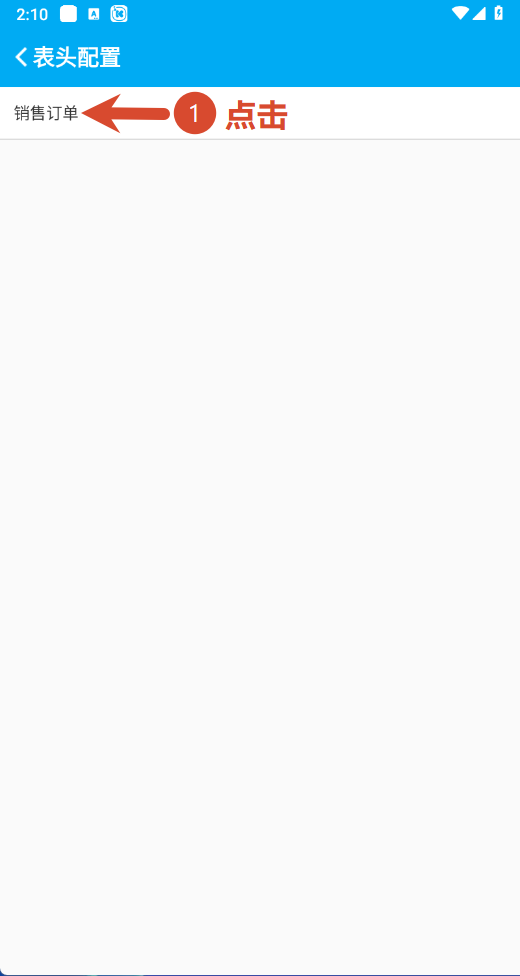
点击"销售订单"
5
销售订单-字段显示配置
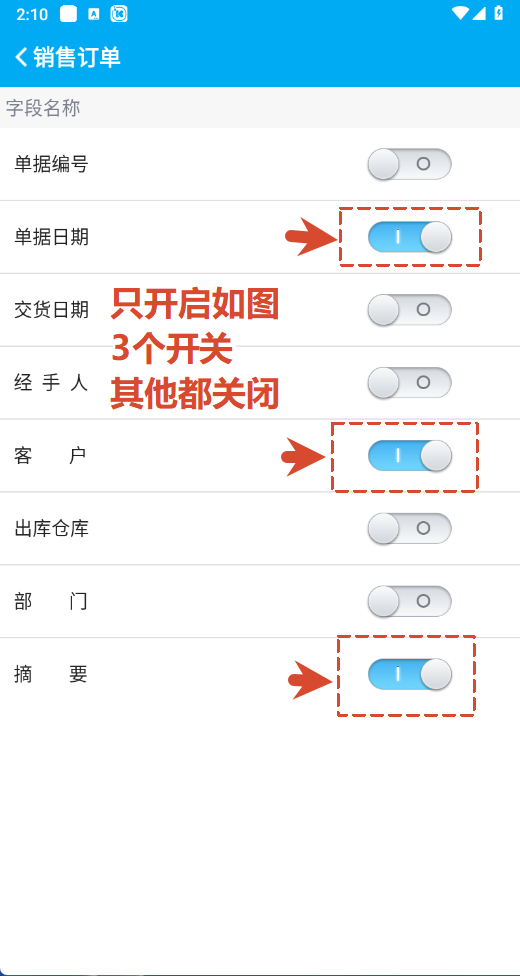
如图所示,设置即可。
左右滑动查看详细步骤
1
下单主界面介绍
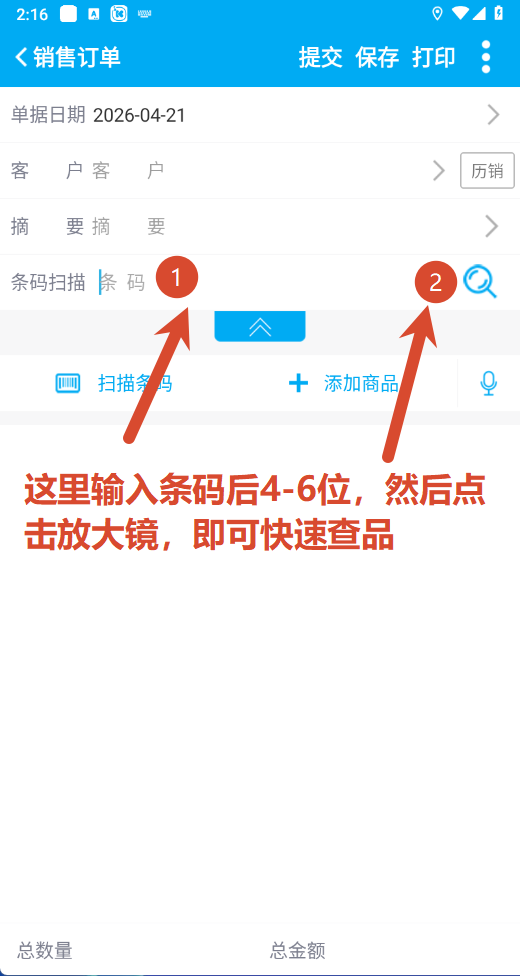
主页-开单-销售订单进来后,选择:客户,条码位置为方便看价签或商品条码快速下单,如需要更详细的,点击"添加商品"里查询。
注意:苹果系统可能不支持条码后几位,并且需要及时点保存单据。
2
下单界面—摘要
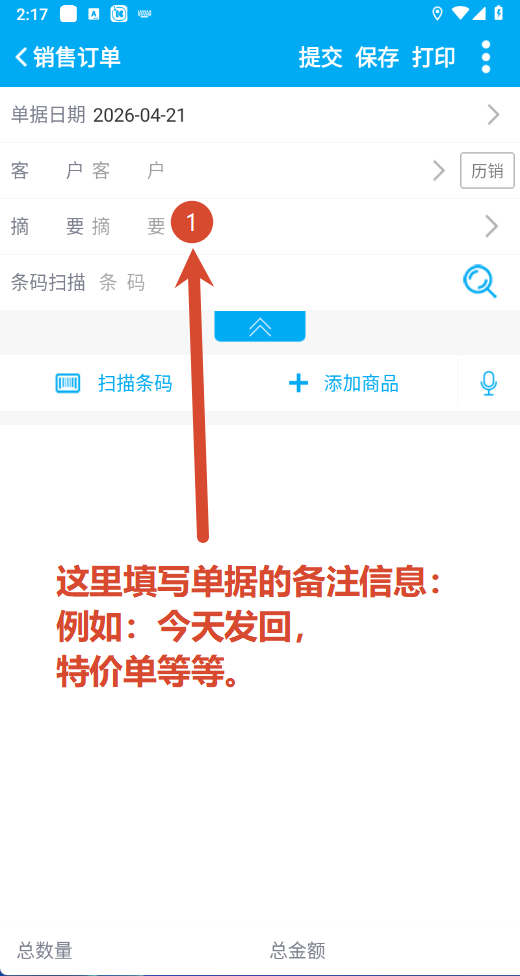
摘要里填写需要备注的信息。
3
下单界面—商品
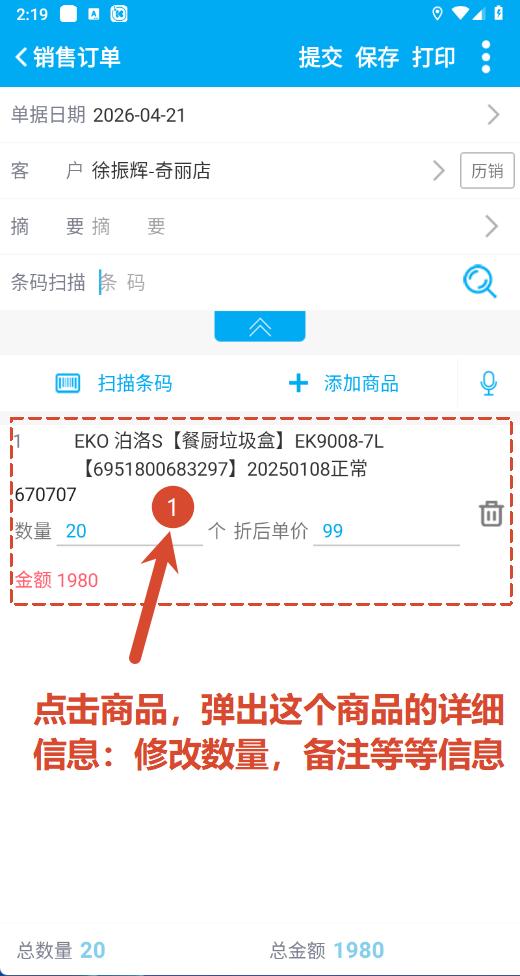
点击对应商品。
4
下单界面—修改商品
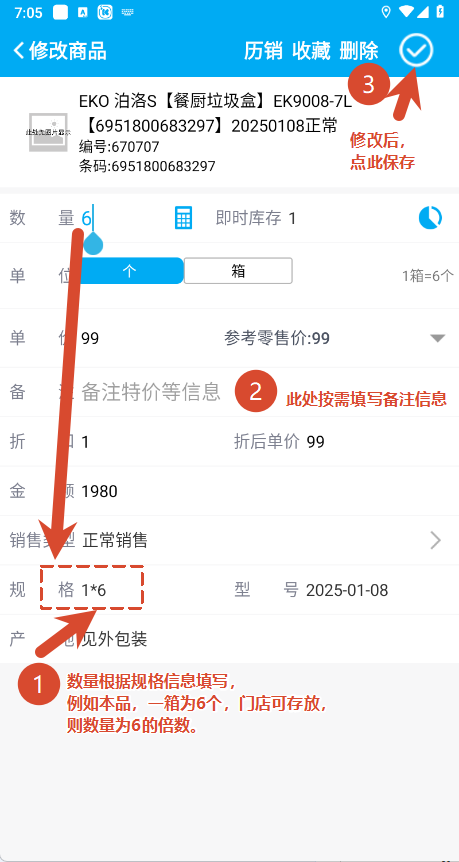
此界面可以看到商品更多信息
按需填写修改。修改后,点√保存。
5
下单界面—添加商品按钮
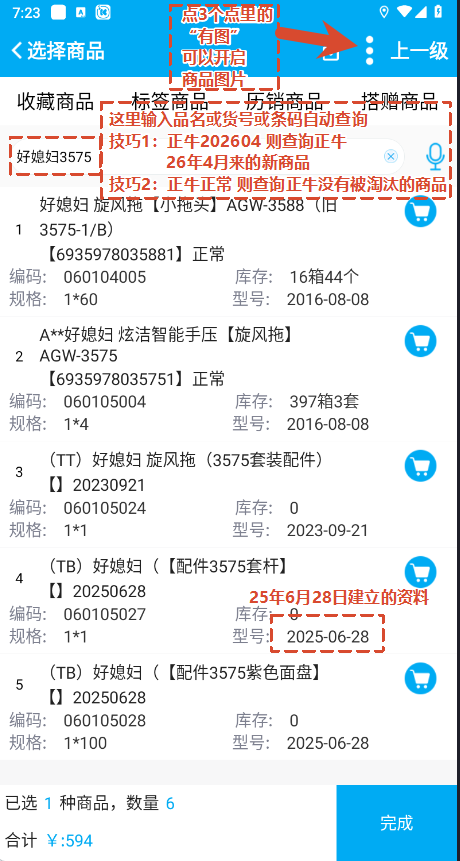
开启图片,商品查询技巧,点击商品,即可填写数量,返回此界面后要点击完成来保存。
6
下单界面—单据提交或保存
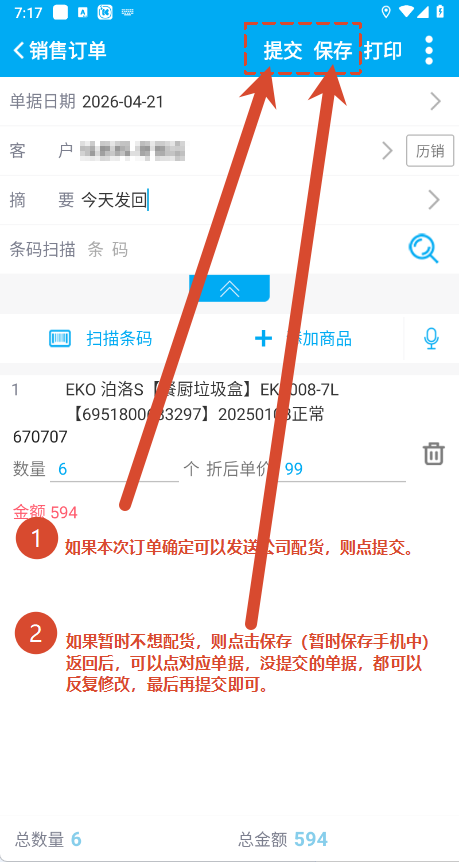
商品添加结束,根据情况点击提交还是保存
不着急商品尽量累计后提交
因为零散单提交太多,可能导致送货异常。
左右滑动查看详细步骤
1
其他事项

1
账号创建
如果您没有登录账号,联系对应业务员,提供您的姓名、手机号、负责门店,将为您建立登录信息。
2
订单提交规范
订单提交尽量集中一份提交,避免分散多次提交,以免配送时丢单。